
Hướng dẫn sử dụng WordPress cho người mới từ A-Z
WordPress là một trong những nền tảng phổ biến để xây dựng website, blog, trang tin tức, portfolio và website doanh nghiệp. Điểm mạnh của WordPress là người dùng không nhất thiết phải biết lập trình vẫn có thể đăng bài, tải hình ảnh, tạo menu, thay đổi giao diện và cài thêm nhiều chức năng cho website.
Tuy nhiên, khi mới tiếp xúc với WordPress, những khái niệm như Dashboard, Post, Page, Plugin, Theme, Permalink hay SEO có thể khiến người dùng cảm thấy khá phức tạp. Bài viết này sẽ hướng dẫn sử dụng WordPress từ những thao tác cơ bản đến quá trình đăng và tối ưu một bài viết hoàn chỉnh.
WordPress là gì?
WordPress là một hệ thống quản trị nội dung, thường được gọi là CMS (Content Management System). Nền tảng cho phép người dùng quản lý nội dung website thông qua giao diện trực quan thay vì phải tự xây dựng toàn bộ trang web bằng mã nguồn.
Cần phân biệt WordPress.org và WordPress.com. WordPress.org cung cấp phần mềm WordPress mã nguồn mở để cài đặt trên hosting riêng, trong khi WordPress.com là một dịch vụ lưu trữ website được xây dựng dựa trên WordPress.
Trong bài hướng dẫn sử dụng WordPress này, nội dung chủ yếu tập trung vào website WordPress tự quản lý trên hosting, dạng thường gặp ở các website cá nhân và doanh nghiệp.
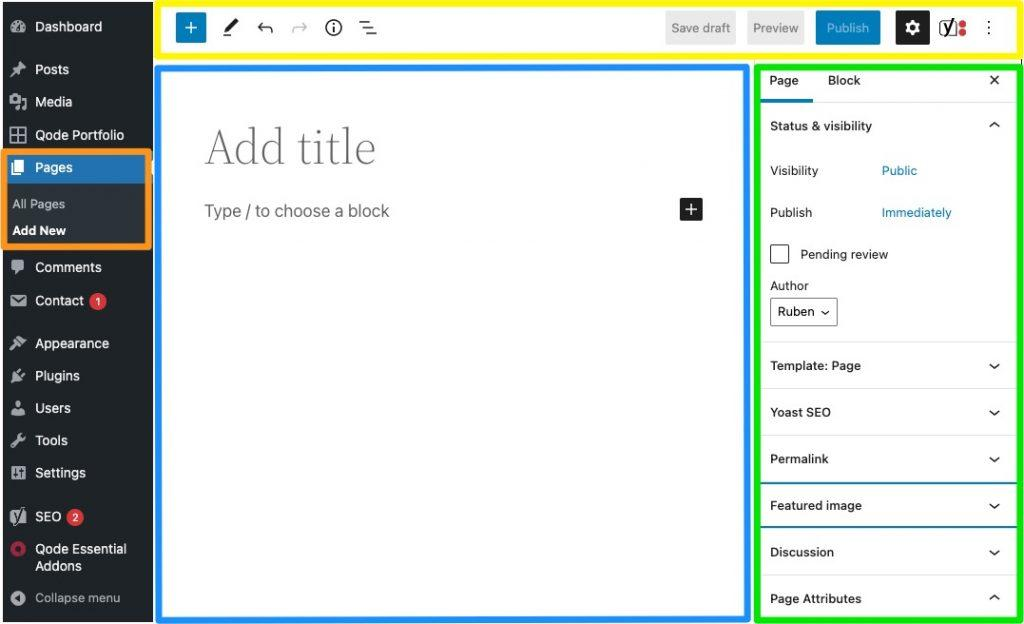
Đăng nhập vào trang quản trị WordPress
Sau khi website được cài đặt, người quản trị thường có thể truy cập trang đăng nhập bằng địa chỉ dạng:
tenmiencuaban.com/wp-admin
Sau khi nhập tên người dùng hoặc email cùng mật khẩu, WordPress sẽ chuyển đến khu vực quản trị.
Bạn không nên chia sẻ tài khoản quản trị với người khác. Nếu nhiều người cùng quản lý website, nên tạo tài khoản riêng và cấp quyền phù hợp cho từng thành viên.
Làm quen với WordPress Dashboard
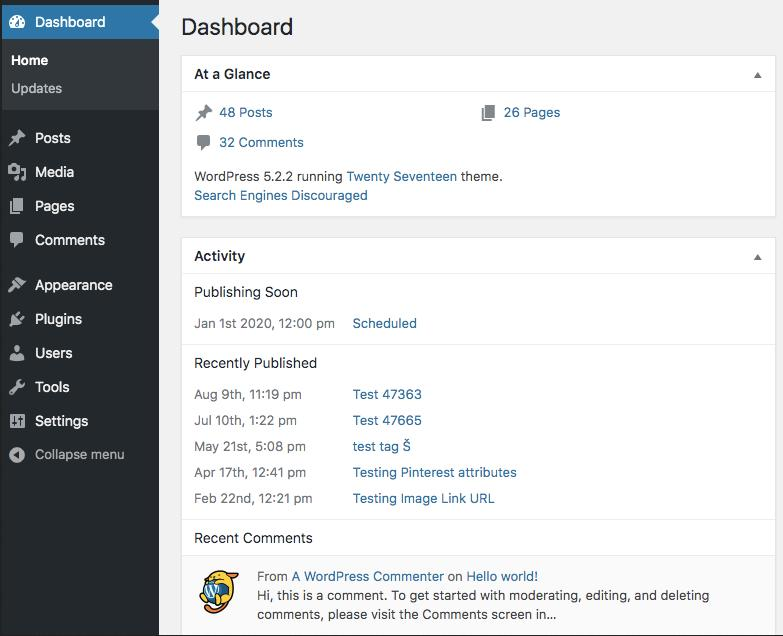
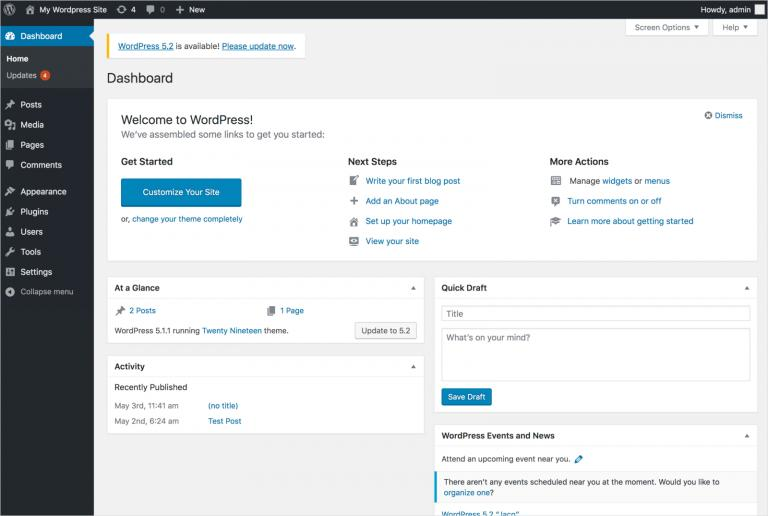
Dashboard có thể xem là trung tâm điều khiển của website.
Ở thanh menu bên trái, bạn thường gặp những khu vực quan trọng như:
- Posts: quản lý bài viết.
- Media: quản lý hình ảnh và tập tin.
- Pages: quản lý các trang cố định.
- Comments: quản lý bình luận.
- Appearance: giao diện và một số tùy chỉnh hiển thị.
- Plugins: cài đặt chức năng bổ sung.
- Users: quản lý tài khoản.
- Settings: thiết lập website.
Tùy theme và plugin đã cài, Dashboard có thể xuất hiện thêm nhiều menu khác.
Cách tạo một bài viết mới
Đây là một trong những thao tác quan trọng nhất đối với website tin tức hoặc blog.
Từ Dashboard, chọn:
Posts → Add New Post
WordPress sẽ mở trình soạn thảo. Tại đây bạn nhập tiêu đề, nội dung, heading, hình ảnh và các thành phần khác.
Một bài viết nên được chia thành nhiều đoạn ngắn thay vì một khối văn bản quá dài. Các phần lớn sử dụng Heading 2 (H2), còn nội dung nhỏ bên trong có thể sử dụng Heading 3 (H3).
Ví dụ:
H1: Hướng dẫn sử dụng WordPress cho người mới
H2: Cách tạo bài viết WordPress
H3: Thêm hình ảnh vào bài viết
Thông thường tiêu đề bài đã đảm nhiệm vai trò H1, vì vậy không cần liên tục tạo thêm H1 trong nội dung.
Cách thêm hình ảnh vào WordPress
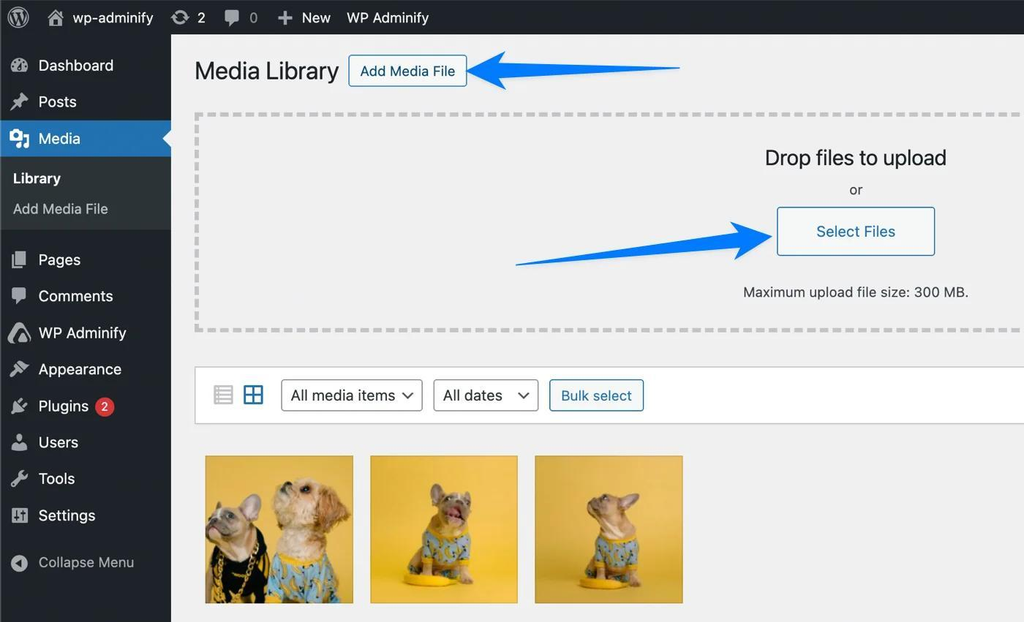
Trong trình chỉnh sửa bài viết, nhấn dấu + và chọn Image.
Bạn có thể tải hình mới từ máy tính hoặc chọn hình đã có trong Media Library.
Trước khi tải lên, nên đổi tên file thành tên có ý nghĩa. Ví dụ bài viết về WordPress có thể sử dụng:
huong-dan-su-dung-wordpress.jpg
thay vì:
IMG_928382.jpg
Sau khi thêm hình, hãy điền ALT Text mô tả nội dung hình ảnh. Ví dụ:
Giao diện quản trị WordPress dành cho người mới
ALT giúp công cụ tìm kiếm hiểu nội dung hình và hỗ trợ khả năng tiếp cận của website. Không nên nhồi cùng một từ khóa vào ALT của tất cả hình ảnh.
Post và Page khác nhau như thế nào?
Đây là phần người mới rất dễ nhầm.
Post phù hợp với nội dung được xuất bản thường xuyên như bài báo, tin tức, hướng dẫn hoặc bài blog.
Page thường được sử dụng cho nội dung tương đối cố định như Giới thiệu, Liên hệ, Chính sách bảo mật hoặc Dịch vụ.
Ví dụ bài “Hướng dẫn sử dụng WordPress” nên tạo dưới dạng Post. Trong khi trang “Giới thiệu về chúng tôi” phù hợp với Page hơn.
Category và Tag dùng để làm gì?
Category giúp phân loại những bài viết có cùng chủ đề.
Một website tin tức có thể tạo các danh mục như:
Công nghệ – Đời sống – Giải trí – Thể thao – Du lịch
Nếu viết nhiều bài về WordPress, bạn có thể đặt chúng trong danh mục Công nghệ hoặc tạo riêng danh mục WordPress.
Tag có thể dùng để mô tả những chủ đề cụ thể hơn, nhưng không cần tạo quá nhiều tag gần giống nhau chỉ để phục vụ SEO.
Featured Image là gì?
Featured Image là ảnh đại diện của bài viết.
Hình này thường xuất hiện ở trang chủ, trang danh mục, phần bài viết liên quan hoặc đầu bài tùy vào giao diện website.
Bạn có thể tìm phần Featured Image ở khu vực cài đặt bài viết và chọn ảnh từ Media Library.
Ảnh đại diện nên rõ nét, liên quan trực tiếp đến chủ đề và có tỷ lệ phù hợp với giao diện website.
Cách chỉnh đường dẫn bài viết
Đường dẫn thân thiện giúp người đọc và công cụ tìm kiếm dễ hiểu nội dung trang.
Ví dụ, thay vì một URL như:
website.com/?p=123
nên sử dụng:
website.com/huong-dan-su-dung-wordpress/
Bạn có thể vào:
Settings → Permalinks → Post name → Save Changes
Sau đó đặt slug của bài thành:
huong-dan-su-dung-wordpress
Không nên thay đổi URL của những bài đã có lượng truy cập mà không thiết lập chuyển hướng phù hợp.
Theme WordPress là gì?
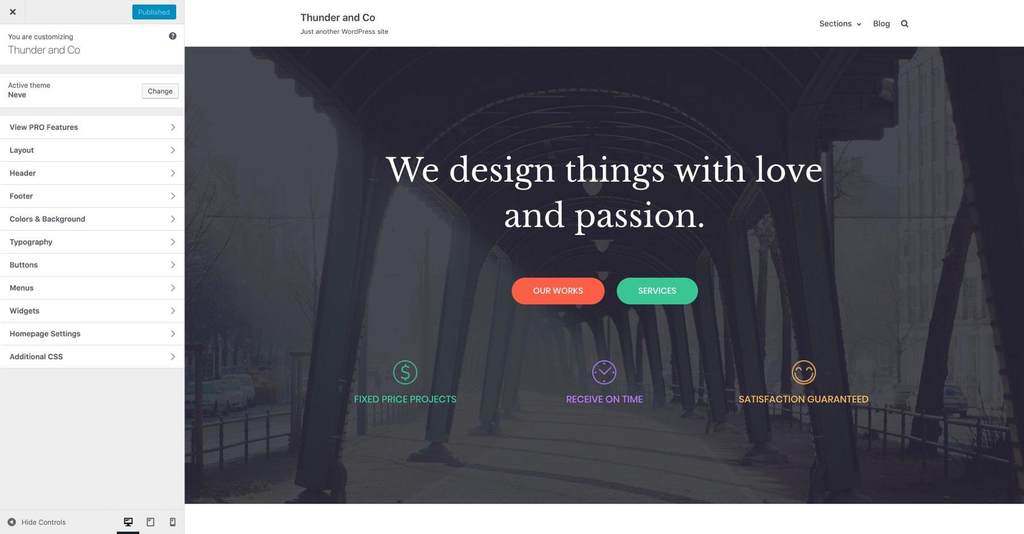
Theme quyết định phần lớn diện mạo của website, chẳng hạn bố cục, kiểu chữ, màu sắc và cách các thành phần được trình bày.
Bạn có thể truy cập:
Appearance → Themes
để xem các theme đang được cài đặt.
Trước khi thay theme trên một website đang hoạt động, nên sao lưu website và kiểm tra khả năng tương thích. Việc đổi giao diện có thể làm thay đổi menu, widget hoặc cách một số nội dung được hiển thị.
Plugin WordPress là gì?
Plugin là phần mở rộng giúp bổ sung chức năng cho WordPress.
Ví dụ, website có thể sử dụng plugin để hỗ trợ SEO, tạo biểu mẫu liên hệ, chống spam, sao lưu dữ liệu, tăng cường bảo mật hoặc thêm nút chia sẻ mạng xã hội.
Để cài plugin, vào:
Plugins → Add New Plugin
Tìm plugin → Install Now → Activate.
Không nên cài hàng loạt plugin chỉ vì chúng miễn phí. Plugin không còn được duy trì hoặc xung đột với thành phần khác có thể gây lỗi website.
Cách tối ưu bài viết bằng Rank Math SEO
Nếu website sử dụng Rank Math, bên trong trình chỉnh sửa bài viết sẽ có khu vực dành cho SEO.
Bước đầu tiên là xác định Focus Keyword.
Ví dụ với bài này:
hướng dẫn sử dụng WordPress
Từ khóa chính nên xuất hiện tự nhiên trong SEO Title, Meta Description, URL, phần đầu bài viết và một số vị trí liên quan trong nội dung.
Không nên cố lặp từ khóa trong mọi đoạn chỉ để tăng điểm Rank Math. Một bài có điểm SEO cao nhưng khó đọc vẫn không phải nội dung tốt.
SEO Title và Meta Description
SEO Title là tiêu đề có thể được sử dụng để giới thiệu trang trong kết quả tìm kiếm. Nó nên vừa chứa chủ đề chính vừa giúp người dùng hiểu nội dung bài.
Ví dụ:
Hướng Dẫn Sử Dụng WordPress Cho Người Mới Từ A–Z
Meta Description là phần mô tả ngắn về bài viết. Với bài này có thể sử dụng:
Hướng dẫn sử dụng WordPress cho người mới từ cách đăng bài, thêm hình ảnh, cài plugin đến thiết lập permalink và tối ưu SEO bằng Rank Math.
Focus Keyword xuất hiện ngay đầu phần mô tả nhưng câu vẫn có ý nghĩa tự nhiên.
Internal Link và Outbound Link
Liên kết nội bộ hay Internal Link là đường dẫn từ một bài đến một nội dung khác trên cùng website.
Ví dụ, trong bài hướng dẫn WordPress, bạn có thể dẫn người đọc đến một bài khác trên website về cách sử dụng Rank Math SEO.
Outbound Link là liên kết dẫn sang một website khác.
Khi giải thích về WordPress, bạn có thể dẫn đến tài liệu chính thức của WordPress:
Việc sử dụng liên kết nên nhằm giúp người đọc tìm được thông tin bổ sung, thay vì chèn link chỉ để tăng điểm SEO.
Menu giúp người đọc di chuyển giữa các khu vực quan trọng.
Tùy theme WordPress, khu vực quản lý menu có thể nằm trong Appearance → Menus, Site Editor hoặc phần Navigation.
Một website bài báo đơn giản có thể sử dụng menu:
Trang chủ | Công nghệ | Giải trí | Đời sống | Thể thao | Liên hệ
Không nên tạo quá nhiều mục trên thanh điều hướng chính vì có thể khiến giao diện trở nên rối, đặc biệt trên điện thoại.
Bình luận và chống spam
Nếu website cho phép người đọc bình luận, bạn có thể quản lý chúng tại Comments.
WordPress cho phép duyệt, trả lời, đánh dấu spam hoặc xóa bình luận.
Đối với website thường xuyên gặp bot, có thể sử dụng các giải pháp chống spam hoặc CAPTCHA. Tuy nhiên, sau khi cài CAPTCHA cần kiểm tra kỹ trang đăng nhập và bình luận để tránh cấu hình sai khiến người dùng hợp lệ không thể gửi biểu mẫu.
Chia sẻ bài viết lên mạng xã hội
Website tin tức có thể bổ sung các nút chia sẻ Facebook, X, LinkedIn hoặc những nền tảng phù hợp với độc giả.
Các nút này thường được đặt dưới tiêu đề hoặc cuối bài.
Nếu theme không hỗ trợ sẵn, WordPress có nhiều plugin bổ sung social sharing. Khi lựa chọn plugin, nên ưu tiên giải pháp còn được cập nhật và không làm trang tải quá nặng.
Preview trước khi đăng bài
Đừng nhấn Publish ngay sau khi viết xong.
Hãy sử dụng Preview để kiểm tra bài trên cả máy tính và điện thoại.
Đặc biệt chú ý tiêu đề, khoảng cách đoạn văn, kích thước hình ảnh, heading, liên kết và lỗi chính tả.
Sau khi kiểm tra hoàn tất, bạn có thể chọn Publish để đưa bài lên website.
Cập nhật WordPress thường xuyên
WordPress, theme và plugin đều có thể nhận các bản cập nhật.
Các bản cập nhật không chỉ bổ sung tính năng mà còn có thể sửa lỗi và vá lỗ hổng bảo mật.
Trước những cập nhật quan trọng, đặc biệt trên website đang hoạt động, nên có bản sao lưu. Đồng thời không nên sử dụng theme hoặc plugin không rõ nguồn gốc.
Sao lưu website là bước không nên bỏ qua
Một website có thể gặp lỗi do cập nhật, plugin xung đột, sự cố hosting hoặc thao tác nhầm.
Bản sao lưu giúp bạn có khả năng phục hồi dữ liệu khi sự cố xảy ra.
Tùy nhà cung cấp hosting, hệ thống có thể đã cung cấp chức năng backup. Ngoài ra cũng có các plugin hỗ trợ sao lưu WordPress.
Bạn nên kiểm tra xem bản backup có thực sự được tạo và có thể phục hồi hay không, thay vì chỉ cài plugin rồi để đó.
Những lỗi người mới sử dụng WordPress thường gặp
Một lỗi phổ biến là cài quá nhiều plugin có chức năng tương tự nhau. Điều này có thể khiến website trở nên khó quản lý.
Một số người cũng tải ảnh dung lượng rất lớn trực tiếp từ máy ảnh hoặc điện thoại. Hình ảnh nên được điều chỉnh kích thước và nén hợp lý trước khi tải lên để tránh ảnh hưởng tốc độ trang.
Ngoài ra, hãy tránh sử dụng mật khẩu quá đơn giản, bỏ qua cập nhật, đăng bài mà không có Featured Image hoặc thay đổi permalink liên tục.
Đối với SEO, một sai lầm khác là quá tập trung vào điểm số của plugin. Rank Math hỗ trợ kiểm tra các yếu tố cơ bản, nhưng nội dung hữu ích, cấu trúc rõ ràng và trải nghiệm người đọc vẫn quan trọng hơn việc cố đạt 100/100.
Quy trình đăng một bài WordPress hoàn chỉnh
Khi đã quen với giao diện, bạn có thể sử dụng một quy trình cố định: xác định chủ đề và Focus Keyword → viết tiêu đề → xây dựng H2/H3 → hoàn thiện nội dung → thêm hình và ALT → đặt Featured Image → thêm internal/outbound links → chỉnh slug → nhập SEO Title và Meta Description → kiểm tra Rank Math → Preview → sửa lỗi → Publish.
Thói quen này giúp hạn chế tình trạng đăng bài xong mới phát hiện thiếu ảnh đại diện, URL quá dài hoặc chưa nhập Meta Description.
Kết luận
WordPress có nhiều chức năng, nhưng người mới không cần học tất cả cùng một lúc. Hãy bắt đầu với những thao tác quan trọng như tạo bài viết, thêm hình ảnh, sử dụng heading, thiết lập đường dẫn và quản lý nội dung.
Sau khi thành thạo những phần cơ bản, bạn có thể tiếp tục tìm hiểu theme, plugin, bảo mật, sao lưu và SEO.
Quan trọng nhất trong quá trình hướng dẫn sử dụng WordPress là hiểu chức năng của từng công cụ thay vì cài đặt quá nhiều thành phần không cần thiết. Khi xây dựng được một quy trình đăng bài nhất quán, việc quản lý website sẽ đơn giản và hiệu quả hơn đáng kể.
AU ĐÂY LÀ CÁC BÀI VIẾT KHÁC NẾU QUÝ VỊ MUỐN THEO DÕI THÊM, ĐẶC BIỆT LÀ LỚP HỌC VẼ MONA LISA
- WordPress
- Video ngắn
- Cờ vua nữ Việt Nam bay cao tại Olympiad 2026, hướng đến thành tích lịch sử
- Brainrot
- VIETNAMESE COFFEE
[…] BẠN CÓ THỂ KHÁM PHÁ THÊM CÁC BÀI VIẾT KHÁC NHƯ BRAINTROT […]
kkk
Bài viết hay quá
zjcpsjda’pdpasohd’pádAjdajdadj a[sjd

Để lại một bình luận