
Bạn có thể cài đặt rất dễ dàng trên hosting WordPress tại Mắt Bão, vui lòng tham khảo tại đây
Sau khi cài đặt WordPress thành công, bạn đăng nhập vào quản trị website. (Bạn có thể login trực tiếp tại WordPress Toolkit hoặc đăng nhập với thông tin quản trị website với tên đăng nhập và mật khẩu).
Sau khi đăng nhập thành công, bạn sẽ vào Dashboard dành cho người quản trị. Nó được xây dựng để bạn có một cái nhìn tổng thể về toàn bộ website của mình, được chia ra làm 3 vùng chính.
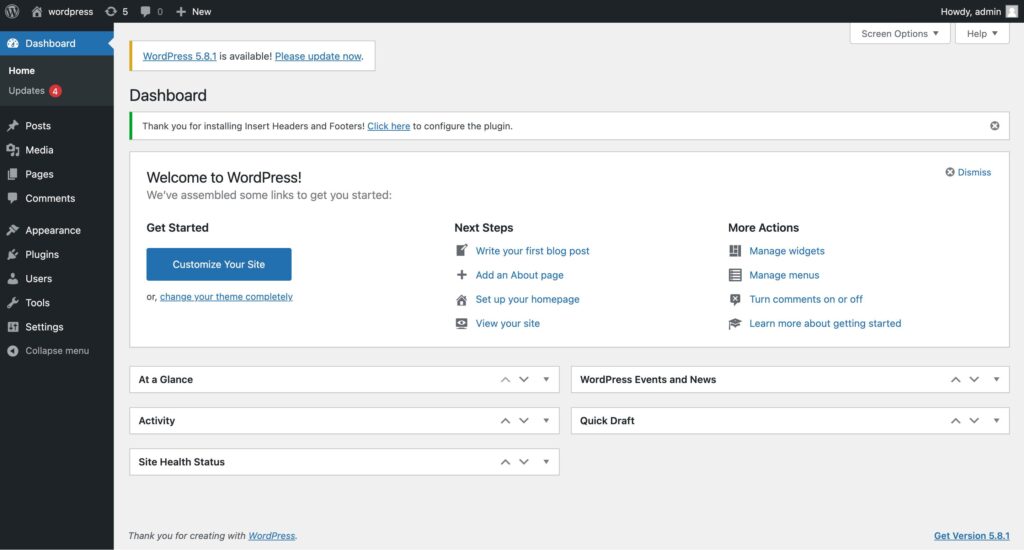

2. Làm quen Dashboard
Các mục quan trọng:
- Bài viết (Posts): đăng tin, blog, tin tức.
- Trang (Pages): Trang chủ, Giới thiệu, Liên hệ…
- Media: quản lý hình ảnh, video, file.
- Giao diện (Appearance): chỉnh giao diện website.
- Plugins: cài thêm chức năng.
- Users: quản lý tài khoản.
- Settings: thiết lập website.
3. Chọn giao diện
Vào Appearance → Themes → Add New → chọn Theme → Install → Activate.
Có thể dùng:
- Gutenberg — trình chỉnh sửa mặc định.
- Elementor — kéo thả dễ sử dụng.
- Các Theme như Astra, Kadence…
4. Tạo trang
Vào Pages → Add New.
Tạo các trang cơ bản:
Trang chủ → Giới thiệu → Dịch vụ/Sản phẩm → Tin tức → Liên hệ
Sau đó thiết lập Trang chủ làm Homepage.
5. Tạo bài viết
Vào Posts → Add New:
- Nhập tiêu đề.
- Viết nội dung.
- Thêm hình ảnh.
- Chọn danh mục.
- Thêm Featured Image.
- Nhấn Publish.
6. Cài Plugin
Vào Plugins → Add New → tìm plugin → Install → Activate.
Plugin thường dùng:
- SEO
- Form liên hệ
- Bảo mật
- Backup
- Tối ưu tốc độ
- WooCommerce nếu bán hàng.
Vào Appearance → Menus hoặc khu vực Navigation tùy Theme.
Thêm:
- Trang chủ
- Giới thiệu
- Dịch vụ
- Blog
- Liên hệ
8. Thiết lập cơ bản
Vào Settings:
- General: tên website, slogan.
- Permalinks: cấu trúc đường dẫn.
- Reading: trang chủ.
- Discussion: bình luận.
- Privacy: chính sách riêng tư.
9. Quy trình làm website WordPress
Tên miền → Hosting → Cài WordPress → Chọn Theme → Thiết kế → Cài Plugin → Tạo nội dung → Menu → SEO → Kiểm tra → Xuất bản

Để lại một bình luận